Guida Arcaica al Ristorar dell’Udito Digitale: Dispositivi e Arti Tecnologiche
Ahimè! Se sei giunto a questa pergamena digitale, probabilmente il fato ti ha privato dell'arcana melodia emessa dai tuoi dispositivi. Sia esso un calcolatore moderno, un astuto telefono o una tavoletta incantata, il silenzio può sopraggiungere per cause oscure: il gioco maligno di configurazioni erranti, aggiornamenti imprevisti, o la nefasta attivazione della modalità "Non Disturbare". Ma non temere, poiché questa guida, prolissa e foriera di sapere, t’aiuterà a riottenere il dolce canto dei tuoi apparati.
Indugia ora, e segui i molti passi che tessi in questo testo, così che in pochi momenti torni a godere dei suoni armoniosi senza dover cercare aiuto da sapienti tecnici.
Il Ritorno del Suono al Macchinario di Calcolo
Come Risvegliare l’Audio su un Apparato di Windows
Se l’infido silenzio ha colto il tuo calcolatore, segui codesti passaggi:
-
L’Icona del Suono sotto il Tuo Sguardo Metti:
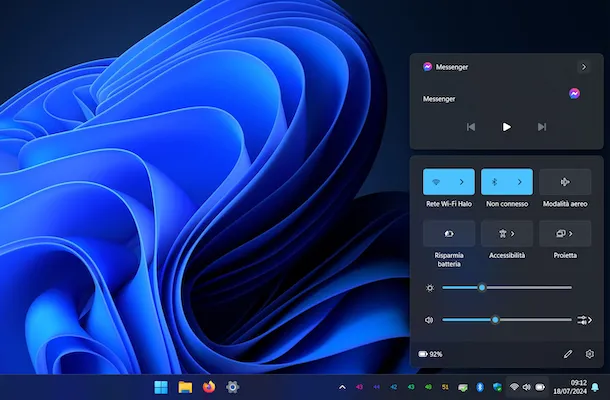
- Scruta il fondo dello schermo, là dove il suono dimora. L’icona del volume, se segnata con una croce rossa, giace soppressa.
-
Cursore del Volume, alzati!:
- Premi sull’icona e muovi il cursore da sinistra a destra, per dar forza alle onde sonore.
-
Dispositivo di Output Eligi:
- Se la melodia persiste nell’assenza, clicca la freccia accanto e scegli l’altoparlante o le cuffie.
-
Mistiche Impostazioni Avanzate:
- Col tasto “Win + I”, accedi alle impostazioni, varca la soglia del “Sistema” e cerca “Audio” per scoprire opzioni nascoste.
-
Aggiornamenti dei Driver Audiotecnici:
- Scava nel “Gestore Dispositivi”, trova la voce “Controller Audio”, e invoca l’aggiornamento.
-
Connessioni Fisiche Esamina:
- Gli strumenti materiali, quali altoparlanti e cuffie, controlla con occhio attento. Se usi artefatti Bluetooth, verifica che siano vivi e carichi.
L’Arte del Suono su un Mac incantato
Per gli utilizzatori della mela mordicchiata, il suono non è perso per sempre. Procedi così:
-
Centro di Controllo Apri:
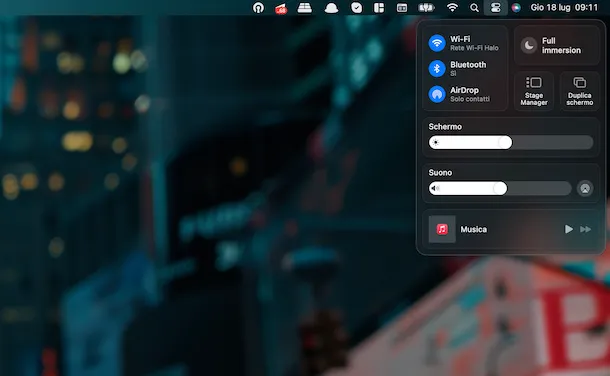
- Là, in alto a destra dello schermo, risiede il Centro. Da esso puoi regolare l’essenza sonora.
-
Volume Regola con Maestria:
- Sposta il cursore del volume nel Centro, accertandoti che il silenzio non sia stato imposto per errore.
-
Preferenze Sonore Cerca:
- Nelle “Preferenze di Sistema”, apri “Suono” per investigare i misteri dell’output.
-
Aggiorna il Sistema del Mac:
- Una visita agli aggiornamenti può salvarti: le versioni più recenti spesso curano i mali del silenzio.
-
Connessioni Estere Scruta:
- Gli strumenti aggiunti controlla: cuffie e altoparlanti. Talvolta il problema risiede in questi artefatti.
Suoni Perduti sui Dispositivi Mobili: Come Recuperarli
Che il tuo dilemma riguardi un telefono o una tavoletta, non disperare. Qui troverai la chiave per riattivare l’udito.
Rinascita del Suono su Android
Il magico regno di Android offre soluzioni semplici per tornare al piacere dell’udito.
-
Volume Su Premi:
- Il pulsante laterale di volume è il tuo alleato. Toccalo fino a che l’audio non ritorni.
-
Impostazioni Veloci Usa:
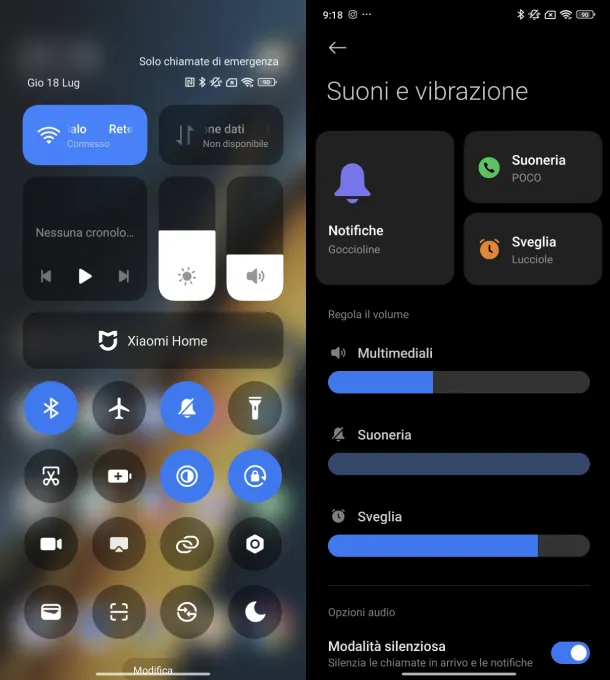
- Con un semplice tocco, apri il menu rapido e cerca l’icona del suono. Se la campanella è barrata, riportala alla vita.
-
Settaggi Sonori Avanzati:
- Scendi nei meandri delle “Impostazioni” e modula i livelli sonori per notifiche, suonerie e multimedia.
-
Modalità Non Disturbare Disattiva:
- Se l’opzione è attiva, toglila. Spesso è causa di silenzio prolungato.
-
Dispositivo di Output Cambia:
- Android permette di dirigere il suono verso diversi dispositivi. Scegli quello desiderato.
-
Aggiornamenti Software Cerca:
- Un sistema aggiornato è spesso il rimedio più sicuro per i problemi.
Il Suono Ritorna su iPhone e iPad
Per coloro che stringono tra le mani il frutto della mela mordicchiata, i seguenti passaggi risveglieranno l’udito:
-
Volume Laterale Invoca:
- Sul lato del tuo iPhone o iPad, premendo il pulsante del volume verso l’alto, il silenzio sarà rotto. Controlla anche la levetta laterale, che potrebbe essersi spostata sulla posizione “Silenzioso”.
-
Centro di Controllo Rivela:
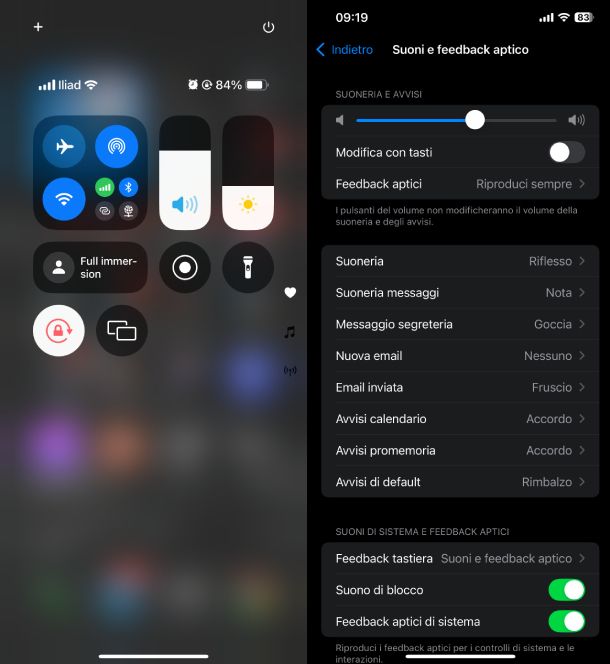
- Scorri il dito dall’angolo superiore destro e troverai il Centro di Controllo. Qui, un cursore si cela: regola il volume con saggezza.
-
Suoni e Feedback Esplora:
- Nelle impostazioni, cerca “Suoni e feedback aptico”. Qui, i controlli per suonerie e notifiche aspettano il tuo comando.
-
Modalità Non Disturbare Oscura:
- Talvolta, la modalità “Non Disturbare” gioca brutti scherzi. Disattivala per riportare i suoni alla vita.
-
Aggiornamenti del Sistema:
- Assicurati che il tuo iOS sia all’ultima versione. Le nuove edizioni portano spesso la risoluzione dei problemi.
Le Videoconferenze e il Suono che Sfugge
Ah, i moderni strumenti di comunicazione! Zoom, Google Meet e Teams spesso pongono ostacoli al suono. Ma con questa guida, li supererai con facilità.
La Melodia di Zoom Ritrova
Se durante una chiamata Zoom il silenzio domina, procedi come segue:
-
Microfono e Altoparlante Controlla:
- Nella parte bassa dello schermo, clicca sull’icona del microfono. Se sbarrata, attivala immediatamente.

-
Dispositivo di Output Scegli:
- Accanto all’icona “Audio” vi è una freccia. Clicca e seleziona il tuo altoparlante o cuffia preferita.
-
Impostazioni Prova:
- Nel menu delle impostazioni di Zoom, verifica che il dispositivo di uscita funzioni correttamente con il test audio.
-
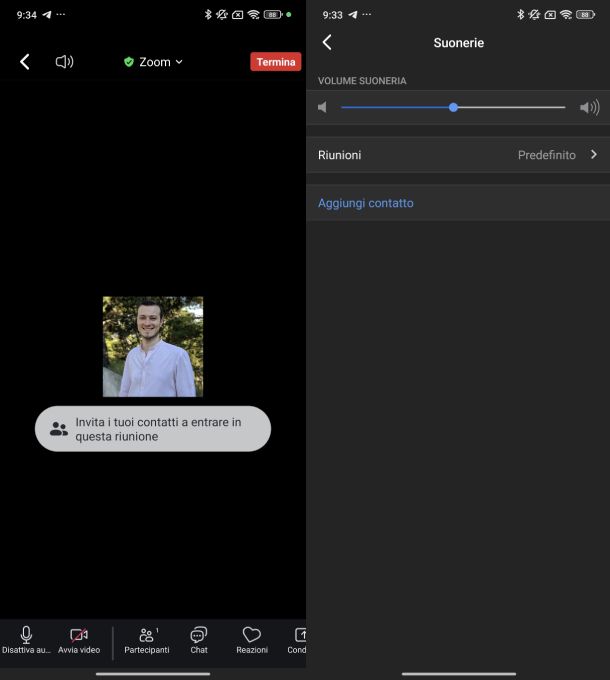
Zoom su Mobile Usa:
- Su uno smartphone, tocca “Attiva audio” in basso a sinistra durante la chiamata per far sì che la voce torni a fluire.
Google Meet e la Voce Perduta
Nel regno di Google Meet, i problemi audio si risolvono così:
-
L’Output Audio Configura:
- Durante una riunione, clicca sull’ingranaggio delle impostazioni, accedi alla sezione “Audio” e seleziona il dispositivo desiderato.

-
Prova di Suono Esegui:
- La funzione “Prova” nelle impostazioni ti permette di verificare che il tuo altoparlante funzioni.
-
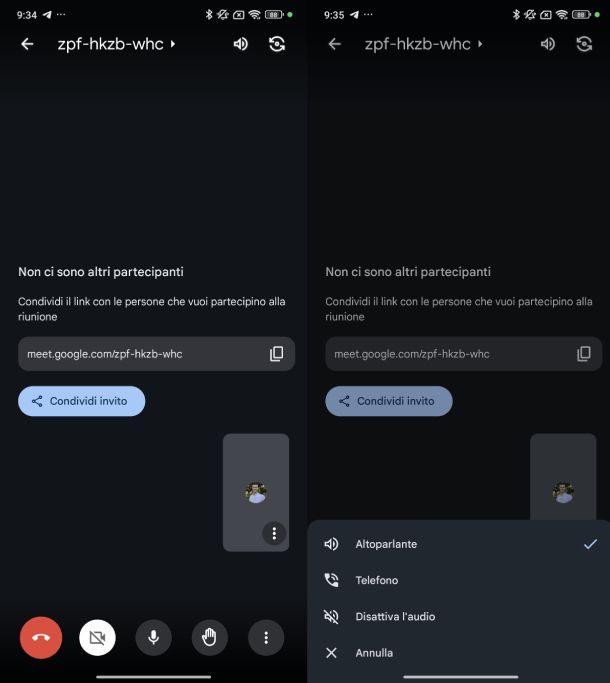
Suoni su Smartphone Gestisci:
- Su un dispositivo Android, seleziona “Altoparlante” o “Telefono” come destinazione del suono. Su iOS, tocca l’icona del volume per modificare l’output.
Il Suono su Microsoft Teams Resuscita
Anche Microsoft Teams richiede abilità per gestire l’audio. Ecco come fare:
-
Impostazioni Audio in Windows Modifica:
- Apri le impostazioni del dispositivo audio nei tre puntini del menu e alza il volume, se necessario.

-
Notifiche Sonore Attiva:
- Nelle opzioni generali di Teams, verifica che i suoni delle notifiche siano abilitati.
-
Audio Mobile Riattiva:
- Durante una chiamata su Android o iOS, tocca l’icona dell’audio sbarrato per ripristinare il suono.
Parole Finali: Un Mondo di Suoni
Con questa guida, il potere di ripristinare il suono è ora nelle tue mani. Ricorda, il silenzio può essere un nemico insidioso, ma con pazienza e metodo, ogni problema può essere risolto. Segui ogni passo con cura, e presto il tuo dispositivo tornerà a deliziarti con il suo canto.
Lunga vita al suono e a chi lo rianima con sapienza!