Come caricare musica su iTunes
Riflessi di un tempo distante: il dominio musicale dell’epoca presente
Or dunque, in questa era di congegni diabolici e d’ingegnerie oltre ogni comprensione, l’iPhone si erge qual novella chimera digitale. Con esso giunge il compagno inseparabile, il famigerato iTunes, un’opera degli alchimisti moderni di Apple. Eppure, lo spirito umano, nel tentativo di domarne i segreti, si pone l’eterno quesito: Come, oh saggi, caricare musica su questo arcano dispositivo? Ti narrerò ora il racconto, ricco di spunti e di dettagli che solo i più temerari osano scoprire. Presto siediti, viandante, ché il viaggio è lungo, e le immagini e i link che seguiranno, fissi e inviolabili, accompagneranno il tuo sapere.
Della trasposizione dei canti già posseduti
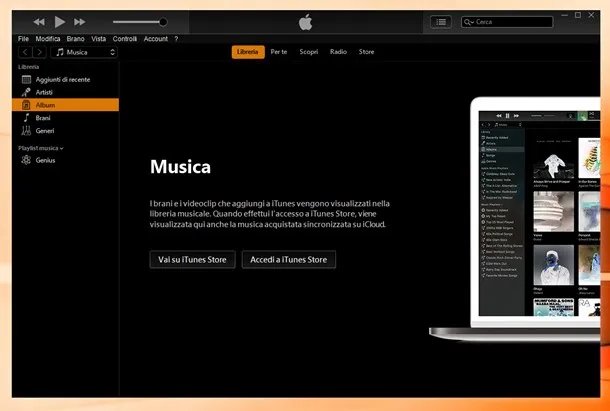
Inizia la tua opera con quei canti che già risiedono nelle profondità del tuo calcolatore, pronti a esser esposti al regno musicale di iTunes. Si narra che il procedimento sia tale:
-
Evoca iTunes
La prima mossa è richiamare lo spirito dell’applicazione cliccando sull’icona, rappresentazione di una nota che danzi in un cerchio mistico. -
Scelgi la modalità musicale
Dal regno del menu a tendina, trova la voce "Musica" e selezionala, come chi sceglie l’arma per il duello. -
Trascina e posa
Simile a un mago che sposti le sue pergamene, trascina i tuoi file audio direttamente nella finestra. Una volta rilasciati, essi si integreranno nella libreria come ospiti attesi a un banchetto. -
Il metodo dell’archivista
Preferisci percorrere i sentieri nascosti del menu? Vai a File > Aggiungi file alla libreria, per ogni singolo canto o intera collezione. Così, con pochi clic, essi saranno al sicuro nella tua dimora musicale.
E sappi, se desideri ordinare le tue melodie come farebbe un sapiente bibliotecario, recati in Preferenze > Avanzate e abilita l’opzione Mantieni organizzata la cartella iTunes Media. In questo modo, sarà iTunes stesso a custodire il tuo tesoro con cura e diligenza.
Della maestosa biblioteca di Apple Music
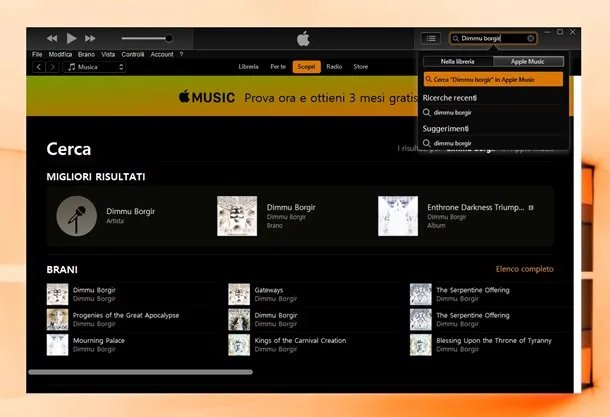
Ah, fortunato colui che detiene le chiavi per Apple Music, poiché il suo catalogo, vasto come il mare, si offre per essere esplorato. Ecco come attingere a questa fonte inesauribile:
-
Ricerca il tuo desiderio
Usando la barra in alto, cerca il brano o l’album che l’anima tua brama. Assicurati che la visione sia impostata su Apple Music, altrimenti le porte del sapere rimarranno chiuse. -
Aggiungi alla tua corte musicale
Clicca sui tre enigmatici puntini accanto al nome del brano, e scegli Aggiungi a Musica, affinché esso entri nella tua libreria. -
Scarica per i viaggi nel nulla
Se temi di perderti nelle lande senza connessione, premi l’icona della nuvola. Così, la melodia sarà tua ovunque tu vada.
E non dimenticare di visitare le sale delle Novità e del Per Te, dove spesso si trovano gemme nascoste che arricchiranno il tuo arsenale musicale.
Della bottega musicale dello store di iTunes
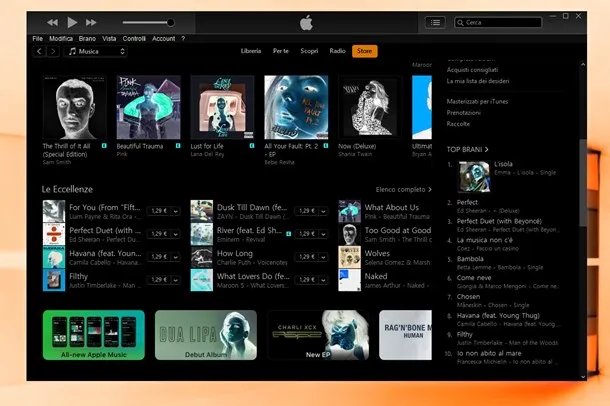
Se il tuo cuore desidera acquistare singoli brani o interi album, l’iTunes Store si rivela la piazza del mercato perfetta. Segui con precisione questi passi:
-
Accedi al negozio digitale
Cerca il tab chiamato Store o iTunes Store e aprilo con un clic. Ti apparirà un mondo di opportunità musicali. -
Esplora e scopri
Usa la barra di ricerca o naviga tra le categorie disponibili, come un esploratore tra scaffali di libri. -
Acquista e possiedi
Una volta trovato ciò che cerchi, clicca sul prezzo, inserisci la tua parola segreta (password del tuo ID Apple) e il brano sarà tuo, per sempre.
Se dovessi incontrare ostacoli relativi all’ID Apple, consulta la preziosa guida a come riabilitare ID Apple, un grimorio moderno ricco di segreti.
Della trasmigrazione delle librerie tra regni lontani
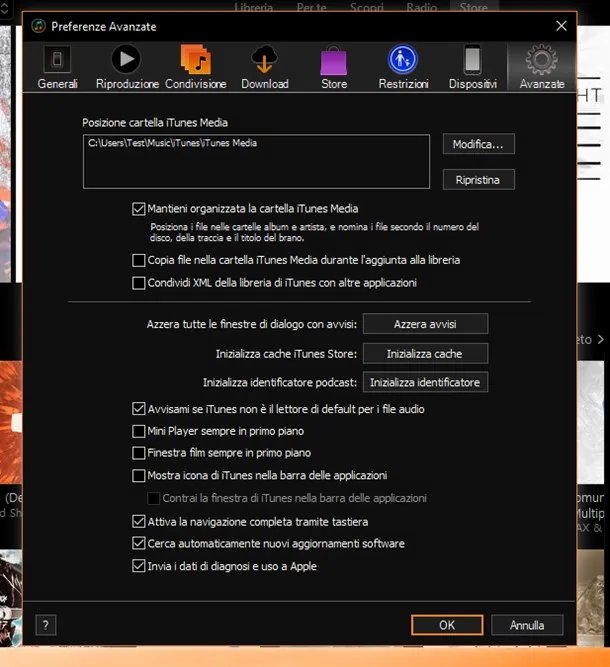
Coloro che abbandonano un vecchio calcolatore per uno nuovo temono di perdere le loro collezioni. Nulla di più falso, poiché il trasferimento è non solo possibile, ma anche semplice:
-
Trova il tesoro nascosto
Apri Preferenze > Avanzate e annota con precisione il percorso della tua cartella iTunes Media. Essa è il cuore pulsante della tua libreria. -
Trasferisci i file
Con l’aiuto di una chiavetta USB o un disco esterno, copia questa cartella e portala sul nuovo calcolatore. -
Sovrascrivi senza paura
Incolla i file nella nuova directory Musica, e i tuoi brani rinasceranno. Se iTunes non li riconosce subito, aprilo tenendo premuto Shift (Windows) o Alt (Mac), scegli Scegli una libreria… e seleziona il file .itl.
Della resurrezione dei CD dimenticati
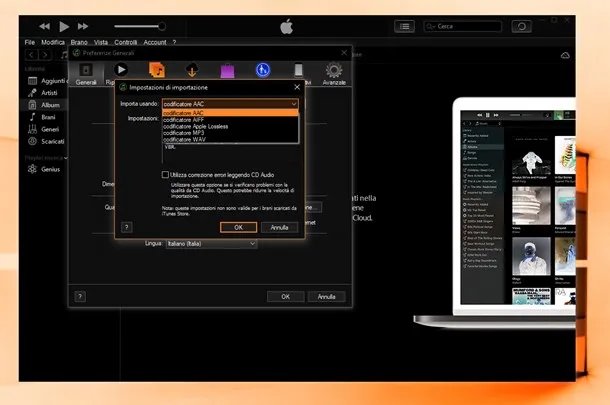
Chi avrebbe mai pensato che quei vecchi dischetti polverosi potessero tornare utili? Eppure, essi racchiudono melodie che attendono di essere liberate. Segui le istruzioni per trasformarli in gioielli digitali:
-
Inserisci il CD nel lettore
Non appena il tuo dispositivo rileverà il disco, iTunes si mostrerà come un custode vigile e ti chiederà: "Vuoi importare i brani?" Clicca su Sì senza esitazione. -
Personalizza il formato del canto
Se il formato AAC non è di tuo gradimento, recati in Preferenze > Generali > Impostazioni importazione, e scegli un formato diverso, come MP3 o Apple Lossless. Ogni scelta ha le sue sfumature, proprio come il vino. -
Attendi con pazienza
L’importazione richiede tempo, ma sappi che ne vale la pena. Una volta completata, i brani saranno ordinatamente sistemati nella tua libreria.
D’ora in poi, i tuoi vecchi CD non saranno più reliquie inutili, ma parte di un regno digitale in espansione.
Consigli per l’ottimizzazione della tua biblioteca musicale
Ora che sei diventato un esperto del caricamento musicale, il passo successivo è trasformare la tua libreria in un’opera d’arte. Con pazienza e dedizione, puoi ordinare, personalizzare e sfruttare al massimo i tesori che hai raccolto.
Del meticoloso ordine: un’arte da perfezionare
La confusione è nemica della bellezza. Segui queste indicazioni per mettere ordine nella tua biblioteca musicale:
Aggiungi copertine agli album:
Nulla dona maggior soddisfazione che una libreria visivamente curata. Per aggiungere copertine:
- Seleziona un brano o un album.
- Clicca con il tasto destro e scegli Ottieni illustrazione album.
Se iTunes non trova l’immagine corretta, cerca manualmente e trascinala nella scheda Informazioni del brano.
Organizza i metadati:
Un brano senza titolo o autore è un’opera incompleta. Sistema i dettagli così:
- Seleziona il brano.
- Clicca con il tasto destro e scegli Informazioni.
- Compila i campi vuoti nella scheda Dettagli.
Delle connessioni senza confini: sincronizzare i dispositivi
Una volta che la tua libreria è in ordine, vorrai portarla ovunque. La sincronizzazione è la chiave, e puoi farla in due modi:
Via cavo USB:
- Collega il dispositivo al computer.
- In iTunes, seleziona il dispositivo e vai alla scheda Musica.
- Scegli cosa sincronizzare e clicca su Applica.
Via Wi-Fi:
- Abilita la sincronizzazione Wi-Fi collegando una volta il dispositivo tramite cavo.
- Dopo, potrai sincronizzare senza fili quando il dispositivo è sulla stessa rete del computer.
Del dominio del cloud: iTunes Match e Apple Music
Se il tuo obiettivo è liberarti dei cavi, considera i servizi cloud di Apple:
iTunes Match:
Carica tutta la tua libreria musicale nel cloud. Segui questi passi:
- Attiva iTunes Match dal menu Store.
- Lascia che iTunes analizzi e carichi i brani non presenti nel catalogo di Apple.
- Goditi la tua musica ovunque.
Apple Music:
Se desideri accedere a milioni di brani in streaming, Apple Music è la scelta ideale. Inoltre, ti consente di caricare e sincronizzare la tua musica personale.
Del piacere dell’orecchio: sfruttare l’equalizzatore
La qualità del suono è tutto. Ecco come regolare l’equalizzatore per ottenere il massimo dalla tua musica:
- Vai su Finestra > Equalizzatore.
- Sperimenta con i preset o crea un profilo personalizzato per i tuoi brani preferiti.
Del salvare ciò che è prezioso: backup e sicurezza
Mai sottovalutare l’importanza di un backup!
- Copia la tua cartella iTunes Media su un disco esterno o caricala su un servizio cloud come iCloud Drive.
- In caso di calamità tecnologiche, la tua musica sarà al sicuro.
L’arte del comando: scorciatoie e condivisioni
Vuoi dominare iTunes come un vero maestro? Impara queste scorciatoie:
- Spazio: Riproduci/Pausa.
- Ctrl + Freccia destra: Avanzamento veloce.
- Ctrl + L: Aggiungi alla coda.
E per condividere le tue playlist:
- Vai su File > Libreria > Esporta playlist.
- Salva in formato XML o M3U per inviarla a chiunque desideri.
Conclusione: il tuo regno musicale
Con tutte queste conoscenze, non sei più un novizio, ma un custode esperto della tua libreria musicale. iTunes non è più un enigma, ma un alleato fidato. Possa la tua musica portarti gioia e ispirazione in ogni momento della giornata!