Onde spiegare l’attivazione del microfono nelle cuffie
Nel mentre hai acquisto un nuovo apparato auricolare, con mirabile microfono incluso, e sei preparato all’appuntamento cruciale o al ludico passatempo online, un imprevisto appare: non si ode la tua voce attraverso il congegno. Né amici né compagni d’ufficio possono percepire il tuo eloquio. Non fremere, non adirarti: tal incomodo può scaturire non già da difetto delle cuffie, bensì da manchevoli configurazioni nel dispositivo. A tal guisa, con pazienza e sapienza, seguimi nel viaggio che di seguito si dispiega, affinché tu possa agevolmente attivare e ben configurare il microfono su PC Windows, Mac, cellulari Android, iPhone e console di divertimento. Sii accorto e otterrai l’effetto sperato.
Configurazione auricolare sul dispositivo Windows
Or dunque, se impieghi un aggeggio computazionale reggente sistema Windows, la regolazione del microfono delle tue cuffie non è faccenda oscura, ma solamente richiede sequenza e disciplina.
Prima verificazione
Assicurati, pria di cominciare, di aver seguito rituali preparatori adeguati:
- Connessione adeguata delle cuffie: Se l’accessorio reca microfono incluso, bada che il connettore sia invero infilato nella porta contrassegnata dall’icona adeguata. Nel caso di connessione USB, constata che il sistema riconosca il dispositivo.
- Collegamento Bluetooth: In auricolari privi di filo, conferma che il legame senza cavo sia saldo. Accedi alle impostazioni e scruta se il nome del dispositivo compare tra i connessi.
- Aggiornamenti del driver: Non di rado, un programma vetusto impedisce il corretto funzionamento. Dal sito del costruttore, o attraverso il Gestore dispositivi, procurati aggiornamenti necessari.
Procedura di configurazione
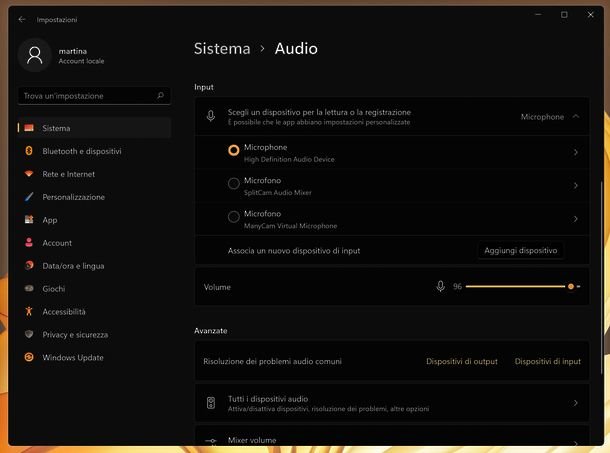
- Recati nell’ambito audio: Dal pulsante Start, volgi il click all’ingranaggio delle Impostazioni.
- Sezione audio e sistema: Vai a Sistema, indi a Audio. Scorri sino alla sezione Input.
- Seleziona il microfono: Nel menù pendente, individua il microfono delle cuffie e aprine le proprietà.
- Attivazione del dispositivo: Dal menu Utilizzo dispositivo, ordina che sia attivo.
- Aggiusta il volume: Reca il cursore della barra al 70%-80%, evitando fastidiosi disturbi.
- Prova operativa: Fai un test dal comando apposito, onde verificare che il microfono colga la voce.
Risoluzioni alternative
Se il microfono ancora tace, tenta questi rimedi:
- Risolvi guasti con assistenza automatica: Utilizza lo strumento nativo di Windows per indagare e ovviare a disfunzioni.
- Permessi di accesso: Accedi a Impostazioni > Privacy > Microfono e verifica che le applicazioni siano abilitate all’uso del dispositivo.
- Disattiva miglioramenti: Alcuni filtri possono ostacolare il funzionamento. Disabilitali nelle proprietà del microfono.
Configurazione auricolare sul Mac
Il sistema macOS non si sottrae a una configurazione semplice e intuitiva.
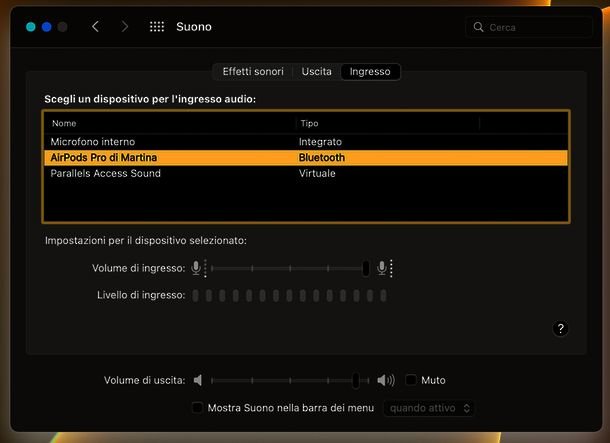
- Preferenze del Sistema: Apri l’apposito pannello e individua l’opzione Suono.
- Scheda di ingresso: Seleziona il microfono corretto dall’elenco degli apparecchi disponibili.
- Regolazione del volume: Parla e accertati che gli indicatori di ingresso si muovano. Aggiusta il livello di conseguenza.
Problemi e soluzioni
- Sicurezza: Verifica che le applicazioni abbiano il consenso per accedere al microfono.
- Aggiorna macOS: Una versione arretrata potrebbe esser fonte di incompatibilità.
Configurazione su dispositivi mobili
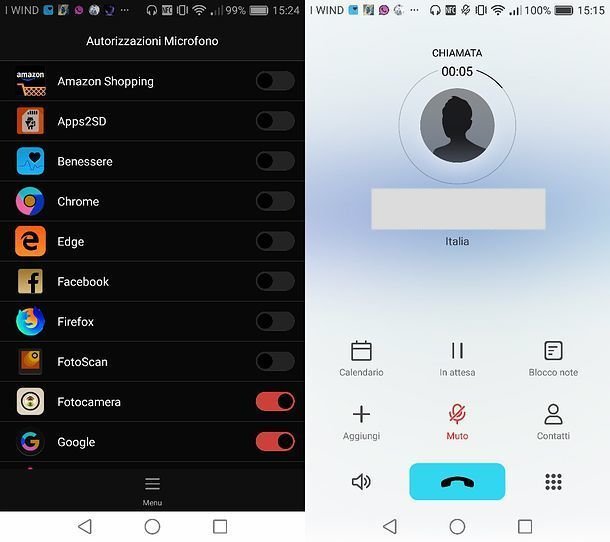
Nei telefoni Android, l’accesso al microfono delle cuffie può talvolta essere ostacolato da mancanze di autorizzazioni.
- Autorizzazioni applicative: Naviga in Impostazioni > App > Permessi > Microfono e concedi l’accesso.
- Riconnessione fisica: Talvolta scollegare e ricollegare l’apparecchio risolve il problema.
- Impostazione predefinita: Su dispositivi avanzati, seleziona manualmente il microfono auricolare.
Su iPhone e iPad
La configurazione è simile:
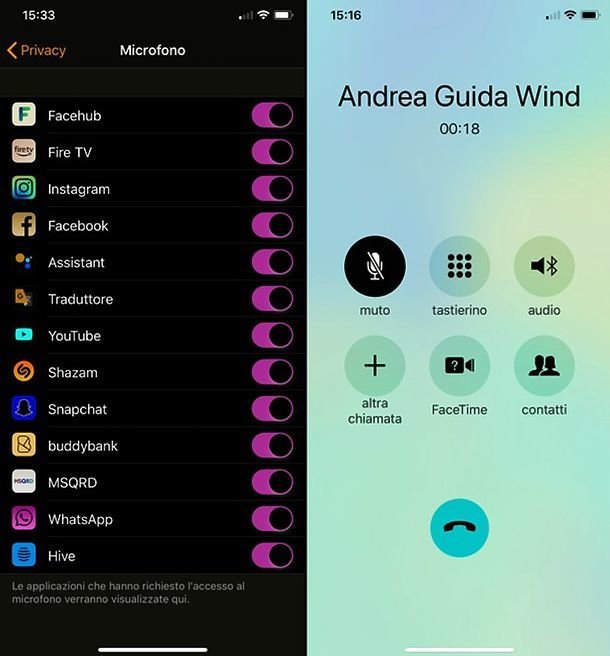
- Privacy e autorizzazioni: In Impostazioni > Privacy, controlla che le app necessarie siano abilitate.
- Durante chiamate: Durante una telefonata, verifica che il microfono non sia stato disattivato.
Console da gioco
Le piattaforme ludiche non sono esenti da peculiarità.
Su PlayStation
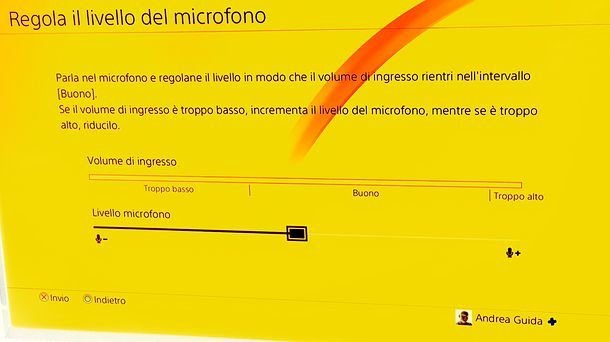
Accedi a Impostazioni > Dispositivi > Audio e configura il livello del microfono.
Su Nintendo Switch
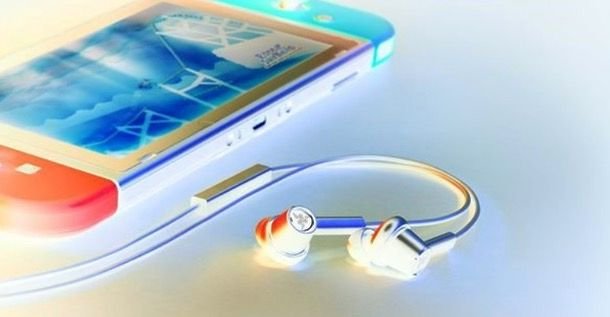
Le cuffie cablate sono automaticamente riconosciute, mentre quelle Bluetooth non offrono supporto al microfono.
Manutenzione e ottimizzazione
Pulizia
Rimuovi polvere con panno asciutto e pulito. Per i contatti metallici, usa lieve alcol denaturato.
Ambiente e accessori
Utilizza il microfono in luoghi privi di eco. Per registrazioni migliori, considera un filtro anti-pop.
Conclusione
Seguendo diligentemente questa guida, qualunque problema microfonico delle tue cuffie sarà dipanato. Siano esse destinate al lavoro, al gioco o al puro diletto, ora possiedi il sapere per trasformare ogni parola in comunicazione chiara ed efficace. Buona fortuna nel tuo viaggio sonoro!